Le disque dur externe posé sur mon bureau est débranché depuis onze jours. Je le sais parce que ma sauvegarde planifiée a échoué onze fois de suite, et que personne ne m'a prévenu. Pas un pop-up. Pas un mail. Rien. C'est précisément le piège de la sauvegarde automatique : on l'active une fois, on se sent en sécurité, et on découvre le problème le jour où on a vraiment besoin des fichiers.
Vous voulez sauvegarder vos données automatiquement sans vous retrouver dans cette situation ? La bonne nouvelle, c'est que tous les systèmes grand public savent le faire aujourd'hui. La mauvaise, c'est qu'aucune sauvegarde automatique n'est vraiment automatique si personne ne vérifie qu'elle tourne encore.
Points clés à retenir
- Le principe est toujours le même : on branche un support, on choisit une fréquence, on active.
- Windows, Android et iOS proposent tous une sauvegarde automatique intégrée, sans logiciel tiers payant.
- Une sauvegarde qui échoue sans alerte ne sert à rien : surveillez-la.
- La règle qui tient debout : une copie sur place, une copie ailleurs.
- Le seul test qui compte, c'est une restauration réelle.
Comment faire une sauvegarde automatique sans y penser
Le mécanisme est partout le même : vous désignez ce qu'on sauvegarde, vous désignez où, puis vous laissez le système faire le travail à intervalle régulier. Sur Windows, l'outil s'appelle Sauvegarde Windows ; il copie vos dossiers utilisateur vers un lecteur externe et propose une planification, souvent une fois par jour. Sur macOS, c'est Time Machine. Sur Android, c'est le compte Google. Sur iPhone, iCloud.
Le vrai sujet, ce n'est pas la manipulation — elle prend cinq minutes. C'est ce qui se passe après.
Une planification qui tient dans la durée
Quand on active une sauvegarde automatique, on fixe une fréquence. Une fois par jour est le réglage par défaut le plus courant, et honnêtement, pour un usage personnel, ça suffit largement. Mais trois choses cassent la mécanique :
- Le PC est éteint à l'heure prévue.
- Le disque externe a été débranché (pour recharger un téléphone, tiens).
- L'espace disponible sur la destination est plein.
Dans le premier cas, la plupart des outils reportent simplement au prochain démarrage. Dans les deux autres, la sauvegarde échoue en silence. Et c'est là que ça devient vicieux : vous croyez être couvert, vous ne l'êtes plus depuis des semaines.
Incrémentiel ou différentiel : pourquoi ça vous concerne
Deux sauvegardes successives ne se ressemblent pas forcément. Une sauvegarde incrémentielle ne copie que ce qui a changé depuis la dernière fois. Une sauvegarde différentielle copie tout ce qui a changé depuis la première sauvegarde complète. En clair : l'incrémentielle est plus rapide et prend moins de place, mais restaurer demande de remonter toute la chaîne. La différentielle est plus lourde, mais une restauration ne réclame que deux éléments.
Vous n'avez pas à trancher : la plupart des outils grand public font ce choix pour vous. Sachez juste où vous mettez les pieds si vous gardez trente versions glissantes.
Comment sauvegarder tout le contenu de mon téléphone ?
Côté Android, la sauvegarde automatique passe par votre compte Google. Dans les réglages système, la section Sauvegarde déclenche une copie chiffrée vers le cloud, en Wi-Fi par défaut. Contacts, agenda, applications installées, photos selon votre configuration. Sur Samsung, le chemin est légèrement différent — l'appareil propose en plus Smart Switch pour tout basculer d'un téléphone à l'autre, ce qui n'est pas tout à fait la même chose qu'une sauvegarde, mais qui sauve la mise lors d'un changement d'appareil.
Côté iPhone, direction Réglages, votre nom, puis Sauvegarde iCloud. Le système gère ensuite la copie automatiquement, en Wi-Fi, quand l'appareil est branché et verrouillé. Aucune intervention de votre part.
Un point que personne ne mentionne : la sauvegarde Android n'inclut pas vos SMS par défaut sur tous les modèles, ni les fichiers de certaines applications tierces. Vérifiez ce qui est coché avant de dormir tranquille.
Quelle est la meilleure façon de sauvegarder ses données ?
Il n'y a pas de méthode unique, et quiconque vous en vend une se trompe ou vous vend quelque chose. La bonne approche, c'est la redondance. Deux copies à deux endroits différents : un disque dur externe à la maison, plus un service cloud. Si votre logement prend l'eau, le cloud tient. Si votre fournisseur cloud ferme un compte, le disque tient.
| Support | Automatisable | Idéal pour |
|---|---|---|
| Disque dur externe | Oui | Grosses archives, sauvegarde complète du PC |
| Cloud (iCloud, Google) | Oui, natif | Téléphone, fichiers en cours de travail |
| NAS personnel | Oui, avec configuration | Plusieurs appareils, plusieurs utilisateurs |
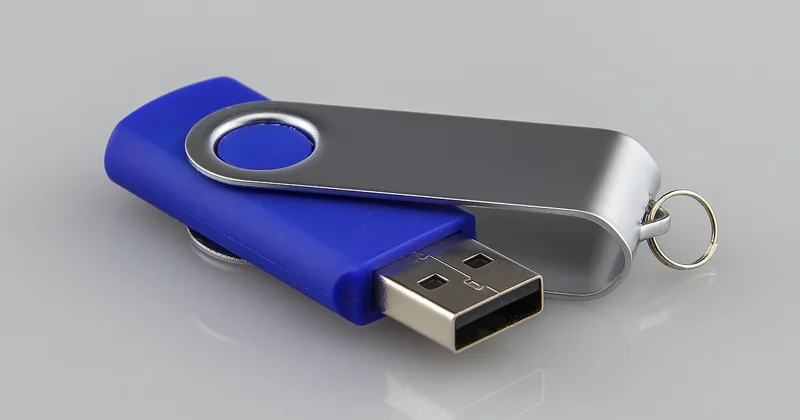
| Clé USB | Non, manuel | Dépannage rapide, transfert ponctuel |
Franchement, pour un particulier, le duo disque externe + cloud couvre 95 % des scénarios. Inutile de monter un NAS si vous n'avez qu'un seul ordinateur.
Les erreurs que j'ai faites, pour que vous les évitiez
La première fois que j'ai mis en place une sauvegarde automatique, j'ai tout dirigé vers un seul disque externe. Deux ans plus tard, ce disque a rendu l'âme. Pas de bruit, pas de clic sinistre, juste un jour il n'a plus été reconnu. J'ai perdu une bibliothèque de photos que je n'avais nulle part ailleurs. Deux ans de fichiers, envolés, parce que j'avais confondu sauvegarder et dupliquer.
Depuis, j'applique une règle simple : si un fichier n'existe qu'à un seul endroit, il n'existe pas. Et je vérifie une fois par mois que mes sauvegardes planifiées ont bien tourné — pas juste qu'elles sont activées.
Comment sauvegarder tout le contenu de mon ordinateur ?
Une sauvegarde complète d'un ordinateur ne concerne pas seulement vos fichiers : elle peut aussi inclure les logiciels installés et les paramètres système, ce qui permet de restaurer la machine entière après une panne, une infection ou une fausse manipulation. C'est ce qu'on appelle une image système.
Sous Windows 11, la Sauvegarde Windows gère vos dossiers personnels vers un lecteur externe. Pour l'image complète, il faut passer par un outil dédié ou par la fonction d'image système intégrée. Sous macOS, Time Machine fait les deux d'un coup, et c'est probablement l'outil le plus simple à configurer de tout ce comparatif : on branche le disque, on répond « oui » à la première question, et c'est terminé.
Le piège, que j'ai vécu aussi : sauvegarder les fichiers ne suffit pas si vous ne savez pas les restaurer. La seule façon d'en avoir le cœur net, c'est de tester. Prenez un dossier, supprimez-le, restaurez-le depuis votre sauvegarde. Si ça marche en cinq minutes, tout va bien. Si vous ne trouvez pas le bouton, vous venez d'éviter une catastrophe.
Combien de versions faut-il conserver ?
Pour un usage personnel, une trentaine de versions glissantes suffit à couvrir un mois d'erreurs humaines. Au-delà, vous stockez surtout des fichiers obsolètes. L'espace disque nécessaire grimpe vite si vous sauvegardez de la vidéo, moins si ce sont des documents.
Que se passe-t-il si mon PC est éteint à l'heure prévue ?
La plupart des planificateurs reportent l'exécution au prochain démarrage ou à la prochaine période d'inactivité. Certains ne le font pas. Le seul moyen de le savoir, c'est de lire la documentation de votre outil ou de vérifier le journal de la dernière exécution.
Le geste que presque personne ne fait
Activer une sauvegarde automatique prend cinq minutes. La vérifier en prend deux par mois. C'est ce rapport absurde qui explique pourquoi tant de gens perdent des données alors que leur sauvegarde était activée. Le voyant vert n'est pas une preuve. Le journal d'exécution, si.
Mon conseil : mettez un rappel mensuel, ouvrez le tableau de bord de sauvegarde, regardez la date de la dernière copie réussie. Si elle date de plus de quarante-huit heures, quelque chose cloche. C'est tout. Ce petit réflexe vaut mieux que n'importe quel outil payant.
Reste une question que je me pose encore : avec des appareils qui se synchronisent en permanence, est-ce qu'une sauvegarde classique garde encore un sens ? Probablement, tant qu'on peut supprimer un fichier par erreur sur un téléphone et le voir disparaître du cloud dans la seconde. La synchronisation, ce n'est pas de la sauvegarde. C'est une illusion confortable — jusqu'au jour où elle ne l'est plus.