Un client m'a appelé l'automne dernier, paniqué. Son PC de bureau mettait quarante minutes à démarrer. Quarante. Il avait pourtant 2 To de libre sur son disque. « Il est plein à 60 %, je comprends pas », qu'il me dit. Sauf que la capacité n'a jamais été le problème. Il tournait encore sur un vieux disque dur mécanique acheté en 2016, et à l'époque il trouvait ça normal.
On confond souvent disque dur et SSD comme s'il s'agissait de deux marques du même objet. C'est faux, et cette confusion coûte cher : elle pousse à acheter de la capacité quand c'est de la vitesse qu'on cherche, ou l'inverse. Voici ce que j'ai fini par comprendre après avoir démonté, installé et remplacé une bonne centaine de disques chez des particuliers comme en petite entreprise.
Points clés à retenir
- Un HDD stocke les données sur des plateaux magnétiques qui tournent ; un SSD les range dans des puces mémoire, sans aucune pièce mobile.
- Le SSD est plusieurs fois plus rapide, plus silencieux et bien plus résistant aux chocs — mais son prix au Go reste supérieur.
- Un disque dur n'efface pas ses données : le vieillissement vient de l'usure mécanique, pas d'une limite d'écriture.
- Un SSD a une durée de vie mesurée en cycles d'écriture, largement suffisante pour un usage normal.
- La configuration la plus courante aujourd'hui : SSD pour le système et les logiciels, disque dur pour les fichiers volumineux.
- Une seule question compte vraiment : qu'est-ce qui vous ralentit, le manque de place ou le manque de réactivité ?
La vraie différence entre un disque dur et un SSD
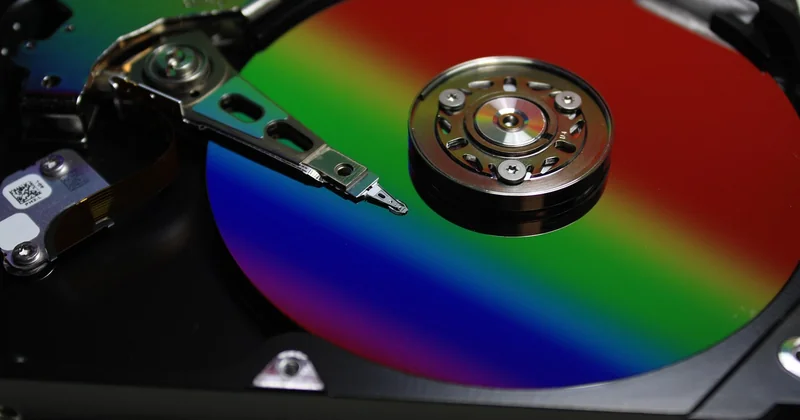
Prenons un disque dur classique. À l'intérieur, une pile de plateaux magnétiques empilés, un bras articulé avec une tête de lecture, et un petit moteur qui fait tourner tout ça. Sur un modèle de bureau, ces plateaux atteignent 7 200 tours par minute. Le bras doit se déplacer au millimètre pour trouver le bon secteur. Chaque lecture, chaque écriture, c'est un mouvement physique.
Maintenant imaginez ce même mécanisme après cinq ans de poussière et de micro-secousses. C'est là que mon client perdait ses quarante minutes.
Pourquoi le SSD n'est pas « un disque dur plus rapide »
Un SSD, lui, n'a rien à déplacer. Les données sont réparties dans des cellules de mémoire flash, et le contrôleur y accède directement, en électronique pure. Aucun bras, aucun plateau, aucun moteur.
Ce n'est pas une amélioration du disque dur. C'est un objet d'une autre nature. La différence de temps d'accès se compte en dixièmes de milliseconde pour le SSD, contre plusieurs millisecondes pour un HDD — un écart que l'on ressent immédiatement à l'usage, bien avant de regarder les chiffres.
- Silence — le HDD gratte, clique, vibre. Le SSD ne fait strictement aucun bruit.
- Chocs — faire tomber un disque dur en fonctionnement, c'est souvent le tuer sur le coup. Un SSD portable survit sans broncher.
- Consommation — un SSD tire nettement moins de courant, ce qui compte sur un portable.
- Prix — et là, le disque dur garde un avantage que personne ne lui conteste : à capacité égale, il coûte plusieurs fois moins cher.
SSD vs HDD : ce que la vitesse change au quotidien
Les débits bruts ne racontent qu'une partie de l'histoire. Un disque dur de bureau plafonne autour de 150 à 200 Mo/s en lecture séquentielle sur les plus gros modèles. Un SSD SATA, lui, sature l'interface autour de 550 Mo/s. Et un SSD NVMe récent dépasse allègrement les 3 000 Mo/s.
Trois mille contre deux cents. Vous voyez l'idée.
La vitesse qui se ressent, pas celle des fiches techniques
Sur le papier, un SSD NVMe est cinq à dix fois plus rapide qu'un SSD SATA. Dans la vraie vie, pour ouvrir une session Windows, la nuance est moins spectaculaire : on passe de quinze secondes à huit, pas de quinze à deux. Le vrai gouffre se situe entre le HDD et le SSD, pas entre deux SSD.
Ce que vous remarquez immédiatement en passant du disque dur au SSD :
- Le démarrage du système, ramené de plusieurs minutes à quelques secondes.
- Le lancement des logiciels lourds, plusieurs fois plus rapide.
- La copie d'un gros fichier vidéo, qui passe de dix minutes à une minute.
- Et surtout, la disparition des micro-blocages qui font râler toute la journée.
Comparatif : disque dur contre SSD, ligne par ligne
| Critère | Disque dur (HDD) | SSD |
|---|---|---|
| Technologie | Plateaux magnétiques, pièces mobiles | Mémoire flash, aucun mouvement |
| Débit lecture (ordre de grandeur) | 150 à 200 Mo/s | 550 Mo/s (SATA) à plus de 3 000 Mo/s (NVMe) |
| Bruit | Audible en fonctionnement | Aucun |
| Résistance aux chocs | Faible | Élevée |
| Prix au Go | Le plus bas | Plus élevé |
| Capacités courantes | 1 à 8 To (jusqu'à 20 To et plus) | 250 Go à 4 To |
| Durée de vie | Usure mécanique | Cycles d'écriture limités |
SSD vs HDD : laquelle des deux technologies dure le plus longtemps ?
La question revient à chaque fois, et la réponse surprend souvent. Un disque dur ne meurt pas parce qu'il a trop écrit. Il meurt parce que ses pièces mécaniques s'usent, ou parce qu'il a pris un choc, ou parce qu'un composant électronique lâche au bout de plusieurs années.
Un SSD n'a pas ce problème mécanique. Sa fragilité est ailleurs : chaque cellule mémoire ne supporte qu'un nombre fini de cycles d'écriture, avant de devenir inutilisable. Le contrôleur répartit les écritures pour user uniformément le support, mais cette limite existe bel et bien.
Faut-il vraiment craindre la durée de vie d'un SSD ?
Franchement, pour un usage de bureau ou de gaming classique, non. Les SSD grand public récents affichent des endurance de plusieurs centaines de téraoctets écrits. En écrivant quelques gigaoctets par jour, on parle de bien plus d'une décennie d'utilisation avant d'atteindre la limite.
Sauf cas particulier : un serveur qui réécrit en permanence, une station de montage vidéo, une machine qui tourne jour et nuit. Là, il faut surveiller les indicateurs d'usure du fabricant.
HDD ou SSD : comment choisir sans se tromper
Voilà un point où je ne vais pas prendre de gants : dans la majorité des cas que je vois passer, il n'y a pas de débat. Le système d'exploitation et les logiciels vont sur un SSD. Point. C'est là que la différence se ressent le plus, et un SSD de 500 Go coûte aujourd'hui moins cher qu'une soirée au restaurant.
Quelques repères selon votre usage
- Bureautique, navigation web, streaming — un SSD seul suffit amplement.
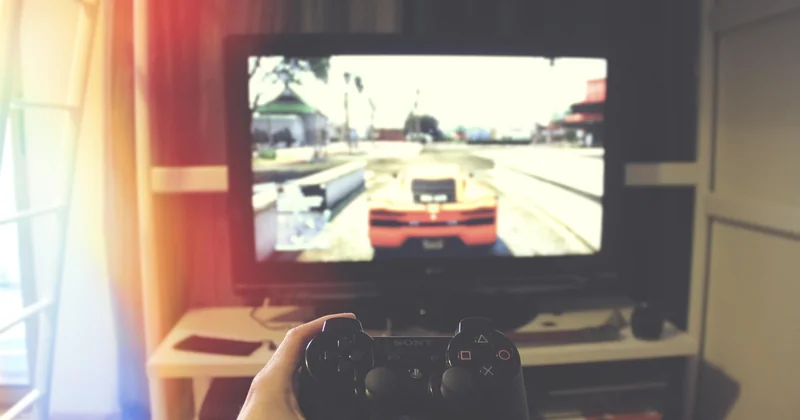
- Jeux vidéo — un SSD réduit fortement les temps de chargement, et plusieurs titres récents l'exigent purement et simplement.
- Montage vidéo, photos, gros fichiers — la combinaison idéale : SSD pour travailler, HDD pour archiver.
- Petit serveur, NAS — le disque dur reste pertinent, surtout pour du stockage de masse.
- Poste nomade — le SSD l'emporte sans discussion, à cause des chocs et de la consommation.
Disque dur SSD externe : faut-il en acheter un ?
Pendant des années, j'utilisais des disques durs externes pour mes sauvegardes. Un jour j'en ai fait tomber un sur du carrelage, depuis vingt centimètres de haut. Il est mort sur le coup, avec trois ans de photos de famille à l'intérieur — et un devis de récupération à plusieurs centaines d'euros. Depuis, mes sauvegardes externes sont toutes sur SSD.
SSD externe ou disque dur externe ?
Le calcul est simple : si le disque voyage dans un sac, grimpe dans un train, traîne sur un coin de bureau, prenez un SSD externe. S'il reste branché au même endroit pour du stockage de masse, un disque dur externe vous donnera plus de capacité pour le même prix.
Le seul inconvénient du SSD externe, c'est le prix au Go, toujours supérieur. À capacité égale, comptez plusieurs fois le tarif d'un disque dur classique.
HDD ou SSD : comment savoir ce que vous avez déjà ?
Sur Windows, ouvrez le gestionnaire des tâches, onglet Performance, puis cliquez sur le disque concerné. En haut à droite, le type s'affiche sans ambiguïté. Une autre méthode : passez par le gestionnaire de périphériques, qui nomme explicitement le modèle.
Sur macOS, ouvrez Informations système, section Matériel puis SATA ou NVMe.
Et si la référence ne vous dit rien, tapez-la dans un moteur de recherche. Le fabricant indique toujours s'il s'agit d'un modèle mécanique ou à mémoire flash.
Migrer d'un disque dur vers un SSD : ce que j'ai appris
Une précision de terrain, parce que je l'ai apprise à mes dépens. Cloner un disque dur de 1 To vers un SSD de 500 Go ne fonctionne pas tel quel : le logiciel bute sur l'espace insuffisant. Il faut d'abord nettoyer, ou choisir un SSD de capacité au moins égale.
Et une fois le SSD installé, vérifiez une chose : le mode AHCI dans le BIOS. Un SSD laissé en mode IDE ramène des performances médiocres, ce qui a de quoi rendre fou quand on vient de payer pour de la vitesse. Je l'ai vu sur au moins une dizaine de machines où le propriétaire jurait que « le SSD n'apportait rien ».
Enfin, sauvegardez avant de toucher à quoi que ce soit. Toujours. Un clonage qui échoue à mi-parcours, ça arrive, et ça fait très mal.
Le fond du sujet
La question « disque dur ou SSD » n'a pas une réponse unique. Elle en a deux, et elles dépendent d'une seule chose : ce qui vous ralentit aujourd'hui.
Si c'est le manque de réactivité, de silence, de résistance aux chocs, la réponse est SSD, sans hésiter. Si c'est le manque de place, et que vos fichiers restent posés bien sagement dans un même boîtier, le disque dur continuera de rendre service pendant encore des années.
Mais si vous ne devez retenir qu'une chose de cet article, retenez celle-là : le jour où vous remplacez votre vieux disque dur par un SSD, votre machine ne sera pas un peu plus rapide. Elle sera une autre machine. Mon client aux quarante minutes de démarrage en est redescendu à dix, et il m'a rappelé trois semaines plus tard pour me remercier. Franchement, ça reste le meilleur retour sur investissement que je connaisse en informatique domestique.